
Unir PDF
Une varios PDF en uno, gratis y sin subirlos
Elige los archivos, ordena las páginas y guarda un solo PDF. Todo ocurre en tu navegador: los documentos no salen de tu dispositivo.
Unir PDF ahora Gratis, sin cuenta y sin subir tus archivos.
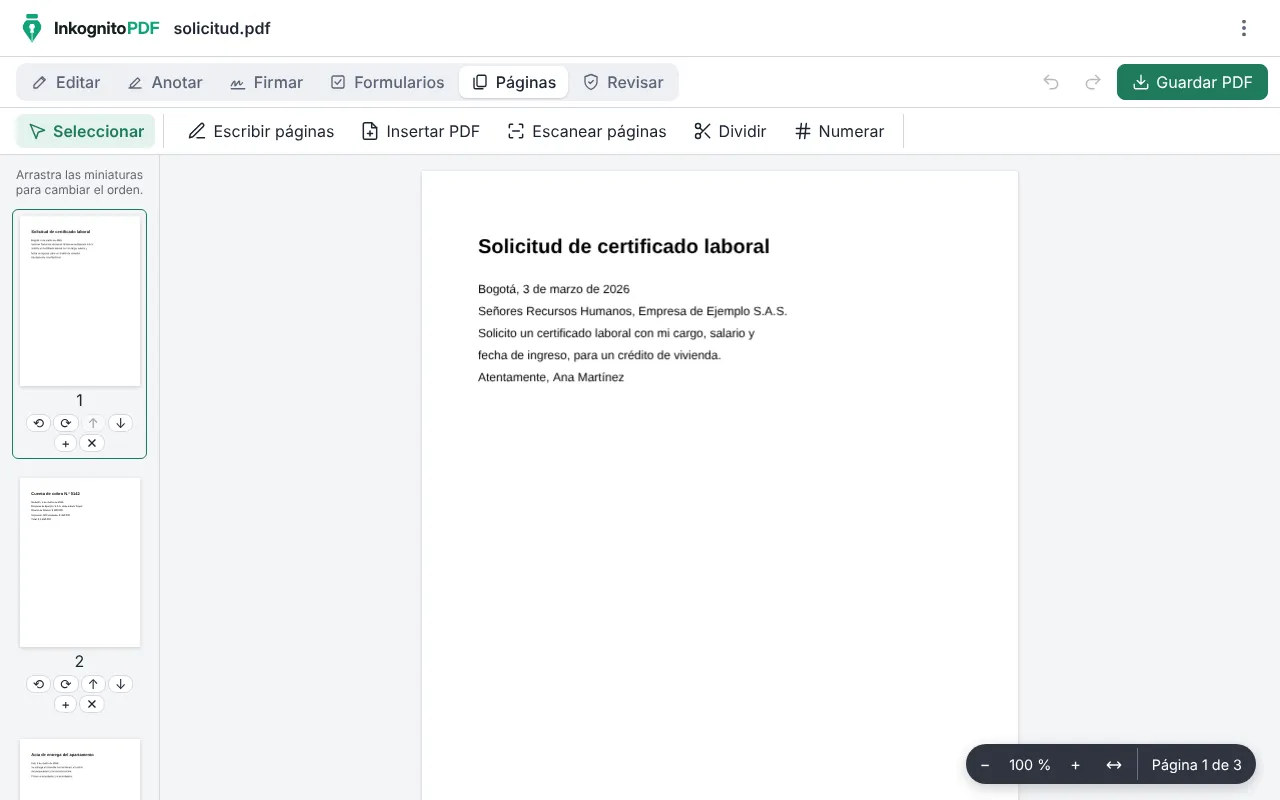
Cómo unir varios PDF
- Pulsa «Unir PDF ahora» y después «Abrir PDF».
- Selecciona todos los PDF a la vez: con Ctrl o Mayús en el ordenador, o tocando varios en el celular. Se abren unidos en un solo documento.
- En «Páginas», arrastra las miniaturas para cambiar el orden. Ahí también puedes girar o eliminar páginas, o añadir otro PDF al final con «Insertar PDF».
- Pulsa «Guardar PDF» y descarga el archivo unido.
Por qué hacerlo con InkognitoPDF
Sin subir tus archivos
Extractos, facturas o historias clínicas: los PDF se unen en tu navegador y no pasan por ningún servidor.
Sin límites ni marcas de agua
No hay un máximo de archivos al día ni plan de pago. El PDF unido sale limpio, sin logotipos añadidos.
Unir y luego seguir
Con el documento unido abierto puedes numerar las páginas, firmarlo, comprimirlo o ponerle contraseña antes de enviarlo.
Preguntas frecuentes
¿En qué orden quedan los archivos?
En el orden en que los entrega tu navegador al elegirlos. Si no es el que quieres, arrastra las miniaturas en «Páginas» antes de guardar.
¿Puedo unir PDF con contraseña?
Al abrirlos juntos, la app te pide la contraseña de cada uno y luego los une. Con «Insertar PDF» todavía no se pueden añadir archivos protegidos.
¿Puedo separar un PDF en varios?
Sí. En «Páginas», «Dividir» separa el documento por rangos, cada cierto número de páginas o solo las páginas que elijas.
Otras cosas que puedes hacer
- Firmar un PDF Dibuja tu firma o firma con certificado digital.
- Escanear un documento Fotos de papeles a un PDF limpio en blanco y negro.
- Editar el texto de un PDF Cambia el texto y conserva su fuente, tamaño y color.
- Comprimir un PDF Reduce el peso para enviarlo por correo o chat.
- Rellenar un formulario Completa campos, casillas y listas, y firma.
- Tachar datos personales Borra de verdad cédulas, cuentas y correos.
- PDF escaneado a texto (OCR) Reconoce el texto para buscarlo y copiarlo.
- Alternativa a CamScanner Escanea sin marca de agua, sin suscripción y sin nube.
- Escanear la cédula por las dos caras Anverso y reverso en una hoja A4, a tamaño real.
- Alternativa a iLovePDF Las tareas de siempre, sin subir tus archivos.